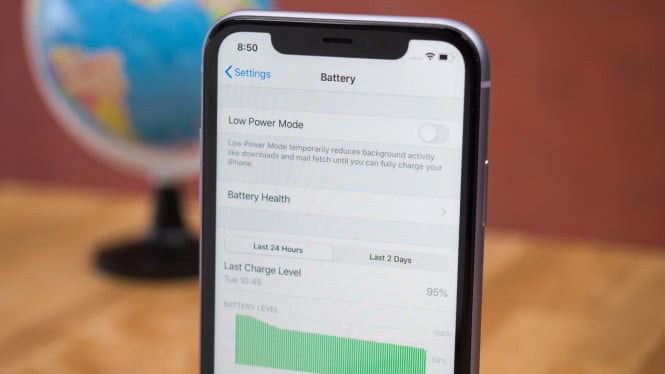
Fitur Hotspot Pribadi pada iPhone adalah solusi praktis ketika tidak ada koneksi Wi-Fi yang tersedia. Dengan memanfaatkan data seluler, iPhone memungkinkan perangkat lain terhubung ke internet melalui hotspot ini. Meski demikian, fitur ini juga memiliki potensi risiko yang sering terabaikan, yaitu penggunaan oleh perangkat tidak dikenal yang dapat menguras kuota data tanpa disadari.
Memantau siapa saja yang menggunakan hotspot iPhone Anda menjadi penting agar pemakaian data tetap efisien dan terkontrol. Berikut ini adalah cara-cara yang dapat dilakukan untuk mengetahui perangkat yang terhubung serta memeriksa penggunaan data hotspot secara detail menggunakan fitur bawaan iPhone.
Cara Mengecek Jumlah Perangkat yang Terhubung ke Hotspot iPhone
iPhone tidak menyediakan data nama perangkat yang terhubung secara langsung, namun memungkinkan pengguna melihat jumlah perangkat aktif yang sedang menggunakan hotspot. Untuk memastikannya, buka Pusat Kontrol iPhone dengan cara geser ke bawah dari pojok kanan atas layar pada model iPhone terbaru. Pada iPhone model lama seperti SE atau iPhone 8, geser ke atas dari tepi bawah layar.
Setelah masuk ke Pusat Kontrol, ketuk grup ikon konektivitas yang terdapat di pojok kiri atas. Ini akan memperluas pilihan konektivitas dan menampilkan apakah Hotspot Pribadi aktif dan berapa banyak perangkat yang terhubung. Sayangnya, informasi detil seperti identitas perangkat tidak disediakan di sini.
Beberapa aplikasi pihak ketiga seperti Network Analyzer kerap direkomendasikan untuk mendeteksi perangkat yang memakai hotspot. Namun, pengalaman pengguna menunjukkan aplikasi ini sering gagal mendeteksi perangkat yang terhubung selain iPhone itu sendiri, sehingga kurang efektif untuk tujuan pemantauan ini.
Memeriksa Konsumsi Data Berdasarkan Koneksi Hotspot
Untuk mengetahui berapa banyak data yang telah digunakan oleh perangkat yang terhubung ke hotspot, iPhone menyediakan fitur dalam menu Pengaturan. Caranya, buka Pengaturan > Layanan Seluler atau Mobile Data, lalu gulir ke bawah pada daftar aplikasi dan layanan yang menggunakan data.
Cari opsi Hotspot Pribadi dan ketuk untuk melihat rincian penggunaan data oleh perangkat yang pernah tersambung. Data ini merupakan akumulasi sejak terakhir kali pengaturan statistik data direset, dan bukan data harian atau mingguan. Anda bisa memeriksa tanggal reset di bagian paling bawah menu ini.
Perlu diperhatikan, informasi yang tersedia kadang hanya berupa alamat MAC perangkat, bukan nama atau tipe perangkat. Untuk mengenali perangkat berdasarkan alamat MAC, Anda mungkin harus membandingkan dengan daftar alamat MAC perangkat Anda sendiri agar dapat mengidentifikasi perangkat asing atau tidak dikenal.
Tips Mengelola dan Mengamankan Hotspot iPhone
-
Gunakan Kata Sandi yang Kuat
Pastikan hotspot iPhone Anda menggunakan kata sandi yang cukup kompleks untuk menghindari akses tidak sah. -
Matikan Hotspot Bila Tidak Digunakan
Menonaktifkan fitur hotspot bila tidak dibutuhkan dapat menghindari perangkat asing tersambung. -
Pantau Penggunaan Data Secara Rutin
Kesadaran terhadap jumlah data yang digunakan melalui hotspot dapat membantu Anda menghindari pemborosan kuota. - Reset Statistik Data Secara Berkala
Reset data penggunaan di pengaturan iPhone agar Anda mendapatkan gambaran terbaru terkait konsumsi data oleh perangkat yang terhubung.
Dengan langkah-langkah di atas, pengguna iPhone dapat lebih proaktif mengontrol penggunaan hotspot pribadi mereka. Memahami siapa yang menggunakan internet melalui hotspot dan berapa banyak kuota yang dikonsumsi akan membantu menghindari pemborosan data serta potensi penyalahgunaan koneksi internet pribadi. Selain itu, menjaga keamanan hotspot menjadi kewajiban agar jaringan tetap terjaga dari ‘penumpang gelap’ yang tidak diinginkan.