Smart TV kini telah menjadi pusat hiburan digital di rumah. Namun, tidak sedikit pengguna yang mengeluhkan smart TV terasa lemot, aplikasi sering macet, dan menu lambat dibuka. Permasalahan ini sering kali disebabkan oleh cache yang menumpuk dan bukan kerusakan pada perangkat keras.
Cache adalah data sementara yang disimpan oleh aplikasi di smart TV. Secara fungsi, cache mempercepat proses saat Anda mengakses aplikasi berulang kali. Tapi jika tidak pernah dibersihkan, cache justru bisa membuat performa TV terasa lambat serta menyebabkan aplikasi error.
Mengapa Cache Perlu Dihapus?

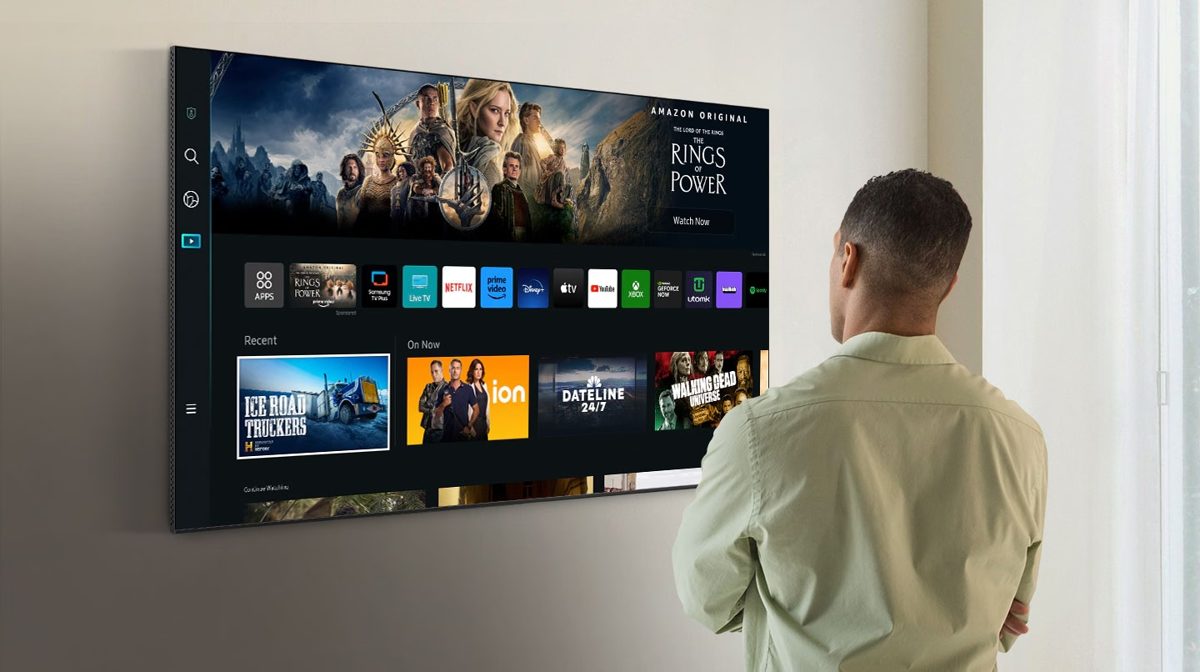
Data cache lama bisa mengandung file yang sudah rusak atau tidak dibutuhkan lagi. Jika dibiarkan, kapasitas penyimpanan internal TV akan penuh. Ini berisiko membuat aplikasi sering keluar sendiri, loading semakin lama, bahkan menurunkan performa navigasi menu.
Menurut Mashable, menghapus cache akan memberi beberapa manfaat seperti menyegarkan kinerja TV, memperluas ruang penyimpanan, dan mencegah bug pada aplikasi. Keamanan perangkat juga terjaga, sebab data yang sudah tidak diperlukan akan terhapus dari sistem.
Tanda-Tanda Cache Smart TV Sudah Harus Dibersihkan
Beberapa tanda berikut menunjukkan cache sudah menumpuk dan wajib dibersihkan:
- Navigasi smart TV lebih lemot atau lambat dari biasanya.
- Aplikasi sering error, lag, atau tiba-tiba tertutup sendiri.
- Tampilan loading aplikasi jadi semakin lambat.
- Muncul notifikasi penyimpanan hampir penuh.
Biasakan menghapus cache smart TV setiap satu hingga tiga bulan sekali, terutama jika TV sering digunakan untuk streaming atau gaming intensif.
Panduan Cara Menghapus Cache di Semua Jenis Smart TV
Langkah-langkah menghapus cache berbeda pada tiap merek TV, berikut panduan untuk perangkat yang paling banyak digunakan.
1. Samsung Smart TV
- Masuk ke Settings.
- Pilih Support.
- Buka menu Device Care.
- Pilih Manage Storage.
- Tentukan aplikasi yang ingin dibersihkan.
- Tekan Clear Cache.
Pada TV Samsung, fitur ini tidak menghapus data login, sehingga aman untuk dilakukan kapan saja.
2. LG Smart TV
- Tekan tombol Home pada remote.
- Masuk ke menu Settings.
- Pilih opsi General.
- Buka menu Storage.
- Tekan Clear Cache.
Model baru dari LG bahkan mendukung pembersihan otomatis dengan jadwal tertentu.
3. Android TV atau Google TV (Sony, Xiaomi, TCL, dll.)
- Buka Settings pada TV.
- Masuk menu Apps.
- Pilih See All Apps.
- Pilih aplikasi yang ingin dihapus cachenya.
- Tekan Clear Cache.
Penting untuk tidak memilih opsi Clear Data agar Anda tidak perlu login ulang ke aplikasi.
Kapan Waktu Terbaik Membersihkan Cache?
Tidak ada waktu spesifik, tetapi lakukan segera jika navigasi mulai berat atau aplikasi sering bermasalah. Penghapusan rutin akan membantu TV tetap optimal dan memperpanjang usia pakai perangkat.
Membersihkan cache memang tindakan sederhana, namun terbukti efektif meningkatkan performa smart TV, mencegah error aplikasi, dan membuat pengalaman menonton jauh lebih nyaman. Jangan ragu untuk mempraktikkan tips ini demi kenyamanan hiburan di rumah.