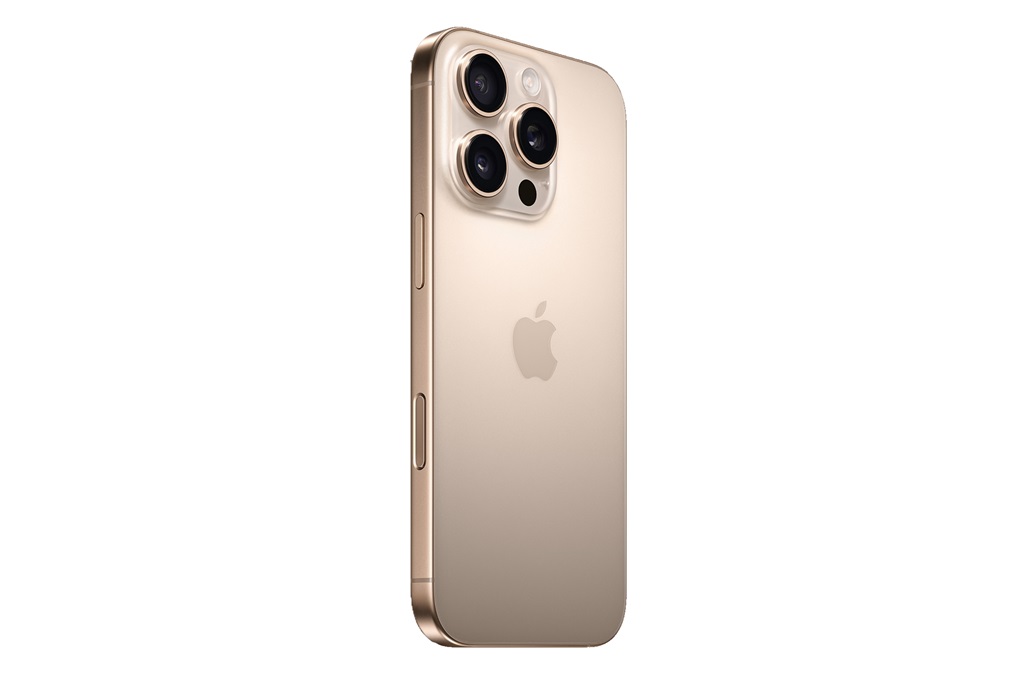
iOS 26 membawa sejumlah perubahan signifikan yang langsung terasa begitu perangkat selesai diperbarui. Tidak semua fitur baru tersebut aktif secara otomatis, sehingga pengguna perlu menyesuaikan beberapa pengaturan penting demi mendapatkan pengalaman maksimal di iPhone. Apple menghadirkan inovasi dari sisi tampilan, kecerdasan buatan (AI), hingga personalisasi yang tidak tersedia di versi sebelumnya.
Berikut delapan pengaturan utama pada iOS 26 yang sebaiknya langsung dicoba agar iPhone terasa lebih cerdas, efisien, dan personal. Panduan di bawah ini sudah disesuaikan untuk membantu kamu mengatur tiap fitur dengan optimal dan cepat.
1. Aktifkan Adaptive Battery Mode
Fitur Adaptive Battery Mode mengutamakan efisiensi daya tanpa mengorbankan performa perangkat. Sistem akan mengenali kebiasaan penggunaan ponsel lalu menyesuaikan kecerahan layar dan mengatur aktivitas aplikasi yang berjalan di latar belakang. Menurut Apple, mode ini berbeda dengan Low Power Mode karena kinerja ponsel tetap optimal.
Bagi pemilik iPhone seri 15 ke atas, cara mengaktifkannya adalah membuka Settings, memilih Battery, kemudian masuk ke Power Mode dan pilih Adaptive Battery Mode. Fitur ini tidak otomatis aktif setelah update.
2. Proteksi dengan Fitur Call Screening
Spam telefon dan panggilan dari nomor tidak dikenal kini lebih mudah ditangkal. iOS 26 menawarkan fitur Call Screening yang memudahkan pengguna memfilter panggilan masuk. Ada tiga pilihan yang dapat disesuaikan: membiarkan berdering, otomatis masuk ke voicemail, atau meminta penelepon menyebutkan alasan menelepon yang akan muncul dalam bentuk transkrip di layar.
Untuk mengaktifkan fitur ini, buka Settings, pilih Phone, lalu masuk ke Screen Unknown Callers. Fitur ini hanya tersedia untuk perangkat iPhone versi terbaru.
3. Pilih Nada Dering Favorit dari Koleksi Baru
Apple memperkaya koleksi nada dering di iOS 26, termasuk versi modern dari klasik seperti Reflection dan nada anyar bernama Little Bird. Menurut informasi yang diumumkan Apple, penambahan ini memberikan sentuhan personal dan segar bagi pengguna.
Cukup masuk ke bagian Sounds & Haptics di Settings untuk memilih lagu dering favorit yang sesuai selera.
4. Atur Liquid Glass Effect demi Visual Modern
Tampilan antarmuka iOS 26 hadir lebih modern dengan efek transparan ala kaca cair. Efek visual ini dirancang agar menu dan tombol terlihat lebih menarik serta kekinian. Namun, tidak semua orang nyaman dengan lapisan buram tersebut.
Jika ingin tampilan lebih standar, caranya masuk ke Settings, pilih Accessibility, cari Display & Text Size, lalu aktifkan Reduce Transparency. Setelah pengaturan ini diterapkan, efek buram di seluruh sistem akan berkurang.
5. Personalisasi Latar iMessage Sesuai Keinginan
Kini, iMessage dapat dikustomisasi dengan pilihan latar belakang seperti Water, Sky, warna polos, foto pribadi, atau wallpaper buatan AI. Fitur ini sangat berguna untuk menambah ekspresi dan identitas visual pada group chat, terutama bagi pengguna iPhone 15 Pro ke atas yang memiliki akses ke opsi wallpaper AI.
Langkah pengaturannya, pilih aplikasi Messages, buka chat yang diinginkan, tap pada judul percakapan, lalu pilih opsi Backgrounds yang tersedia.
6. Ringkasan Notifikasi untuk Notifikasi Lebih Terkelola
Notification Summary ditingkatkan untuk mengelola notifikasi dari aplikasi yang sering mengirimkan pemberitahuan, seperti aplikasi berita dan hiburan. Notifikasi dari aplikasi seperti BBC atau Netflix akan terkumpul dalam satu ringkasan, sehingga layar tidak mudah penuh.
Cara mengaktifkan yaitu masuk ke Settings, pilih Notifications, lalu klik Scheduled Summary dan tentukan aplikasi mana saja yang ingin diringkas notifikasinya.
7. Tampilkan Wallpaper Minimalis dengan Ikon Transparan
Di iOS 26, pengguna kini dapat mempertegas wallpaper dengan membuat ikon aplikasi menjadi transparan atau buram ala kaca es di layar utama. Fitur ini membantu yang menyukai tampilan lebih minimalis dan rapi.
Untuk mengatur, tekan lama pada Home Screen, pilih Edit, klik Customize, lalu pilih opsi Clear atau Tinted Light Mode agar ikon menjadi transparan sesuai preferensi.
8. Aktifkan Spatial Scenes di Lock Screen
Spatial Scenes adalah fitur baru yang memungkinkan wallpaper di lock screen terasa lebih hidup. Sistem akan memisahkan subjek foto dari latar belakang sehingga posisi jam dan widget bisa bebas ditempatkan tanpa mengganggu objek utama.
Cara mengaturnya, tekan dan tahan layar kunci, pilih Customize, lalu atur posisi jam, widget, dan wallpaper sesuai keinginan.
Tabel: Daftar 8 Pengaturan iOS 26 yang Perlu Dicoba
| No | Nama Fitur | Cara Mengaktifkan | Syarat Model iPhone |
|---|---|---|---|
| 1 | Adaptive Battery Mode | Settings > Battery > Power Mode | iPhone 15 ke atas |
| 2 | Call Screening | Settings > Phone > Screen Unknown Callers | iPhone 15 ke atas |
| 3 | Koleksi Nada Dering Baru | Settings > Sounds & Haptics | Semua perangkat |
| 4 | Liquid Glass Effect | Settings > Accessibility > Display & Text Size | Semua perangkat |
| 5 | Latar iMessage Kustom | Messages > Chat > Tap Judul > Backgrounds | iPhone 15 Pro ke atas |
| 6 | Ringkasan Notifikasi | Settings > Notifications > Scheduled Summary | Semua perangkat |
| 7 | Ikon Transparan Home Screen | Tekan Layar Utama > Edit > Customize | Semua perangkat |
| 8 | Spatial Scenes Lock Screen | Layar Kunci > Tekan & Customize | Semua perangkat |
Tidak semua fitur bisa dinikmati di semua model iPhone. Adaptive Battery Mode, Call Screening, dan latar AI iMessage hanya tersedia di iPhone 15 ke atas sehingga pengguna seri lama mungkin tidak mendapat semua pembaruan ini. Berdasarkan penjelasan dari sumber resmi, fitur-fitur baru iOS 26 membantu perangkat lebih personal, efisien, dan menyenangkan untuk digunakan sehari-hari.
Pastikan Anda menyesuaikan pengaturan baru di atas sesuai kebutuhan dan perangkat. Dengan langkah ini, iPhone tetap up to date dan lebih optimal. Update iOS selalu membawa penyempurnaan, jadi pastikan untuk rutin mengecek Settings agar tidak ketinggalan fitur terbaru yang terus hadir dari Apple.
-

-
-

-