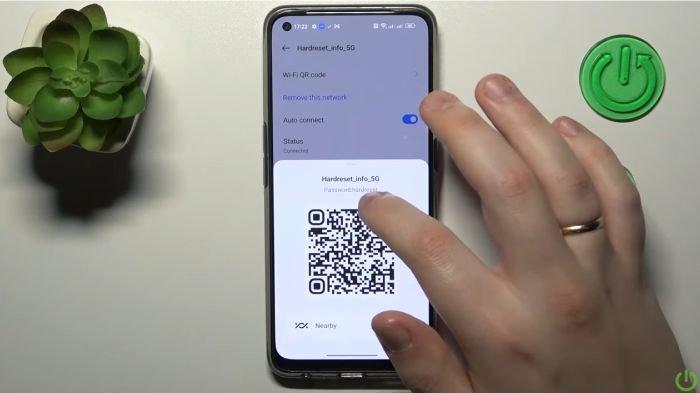
Ingin melihat password WiFi yang tersimpan di HP realme tanpa aplikasi tambahan? Cara ini banyak dicari pengguna yang sering lupa kata sandi WiFi saat ingin menghubungkan perangkat lain, seperti laptop atau HP lain. Fitur tersembunyi di HP realme memungkinkan password WiFi yang pernah terhubung bisa dilihat dengan mudah dan aman.
Fitur ini sudah tersedia pada semua tipe HP realme dengan antarmuka Realme UI yang mendukung menampilkan QR Code jaringan WiFi. Prosesnya praktis karena tidak membutuhkan aplikasi tambahan, serta menerapkan sistem keamanan agar data pengguna tetap terlindungi. Berikut penjelasan lengkap tujuh cara melihat password WiFi yang tersimpan di HP realme.
1. Masuk ke Menu Pengaturan
Langkah awal, buka menu ‘Pengaturan’ di HP realme Anda. Pilih opsi menu ‘WiFi’ untuk masuk ke bagian pengaturan jaringan yang digunakan. Pada tahap ini, Anda akan ditunjukkan daftar jaringan WiFi yang tersedia dan yang sudah pernah terkoneksi di HP.
2. Pilih Nama Jaringan WiFi
Cari jaringan WiFi yang sedang terhubung atau pernah digunakan dan tersimpan di daftar. Sentuh nama jaringan tersebut agar muncul informasi detail mengenai koneksi tersebut. Langkah ini penting untuk memastikan Anda memilih jaringan yang benar dan ingin diketahui password-nya.
3. Ketuk Opsi WiFi QR Code
Setelah masuk ke halaman detail jaringan, cari dan pilih opsi ‘WiFi QR Code’. Biasanya, pilihan ini berada di bagian bawah pengaturan detail jaringan. Ketika opsi tersebut dipilih, sistem akan menyiapkan QR Code yang memuat konfigurasi lengkap koneksi WiFi, termasuk password-nya.
4. Lakukan Autentikasi Keamanan
Demi menjaga keamanan data pengguna, realme menerapkan sistem autentikasi sebelum QR Code WiFi muncul. Pada tahap ini, Anda wajib memasukkan metode keamanan perangkat, seperti sidik jari, pola, PIN, atau password HP. Masukkan autentikasi tersebut sesuai permintaan sistem.
5. Tampilkan Password WiFi
Begitu proses autentikasi selesai, layar akan menampilkan kode QR yang bisa digunakan untuk berbagi akses WiFi dengan perangkat lain. Pada tampilan QR Code, di bawah atau di sekitar gambar, akan terlihat password WiFi dalam bentuk tulisan atau teks. Informasi ini bisa dicatat atau digunakan langsung untuk perangkat lain.
6. Bagikan atau Pindai QR Code WiFi
HP realme secara otomatis menampilkan opsi untuk membagikan QR Code kepada perangkat lain. Jika ingin menghubungkan perangkat lain, cukup buka fitur pemindai QR Code dan arahkan ke layar HP realme yang sudah menampilkan QR Code. Dengan metode ini, perangkat baru akan langsung tersambung tanpa perlu mengetik password secara manual.
7. Catat, Simpan, atau Bagikan Password dengan Aman
Password yang sudah terlihat bisa Anda catat atau simpan di tempat aman. Pastikan tidak membagikannya ke sembarang orang untuk menghindari penyalahgunaan. Rekomendasi keamanan dari para pakar digital menyarankan Anda rutin mengganti password WiFi dan mengatur izin akses supaya jaringan tetap aman.
Menurut sumber dari HardReset Info, fitur QR Code WiFi pada HP realme memang didesain mirip dengan perangkat OPPO, sehingga pengguna bisa mengakses password tersimpan tanpa perlu melakukan root atau instal aplikasi pihak ketiga. Hal ini memberikan kenyamanan dan efisiensi, khususnya saat pengguna lupa password WiFi yang sudah tersimpan lama.
Penting untuk diketahui, metode di atas hanya bisa digunakan jika HP realme Anda sudah pernah terhubung ke jaringan WiFi yang ingin ditampilkan password-nya. Jika belum pernah tersambung, maka langkah tersebut tidak bisa dilakukan, karena data koneksinya belum tersimpan di perangkat. Realme UI juga telah menyesuaikan sistem keamanan sehingga password hanya bisa dilihat setelah proses autentikasi berhasil dilakukan pemilik perangkat.
Bagi Anda yang ingin membagikan password WiFi secara praktis ke keluarga atau teman, fitur QR Code sangat bermanfaat. Hanya dengan sekali scan, koneksi internet bisa langsung dinikmati di perangkat lain tanpa harus menuliskan password atau mengingat susunan karakter rumit.
Berikut ringkasan langkah yang dapat Anda ikuti di HP realme mana pun:
| Langkah | Penjelasan |
|---|---|
| 1. Pengaturan | Masuk menu Pengaturan > WiFi |
| 2. Pilih Jaringan | Ketuk nama WiFi yang terhubung/tersimpan |
| 3. WiFi QR Code | Pilih opsi WiFi QR Code di detail jaringan |
| 4. Autentikasi | Masukkan pola/PIN/password/sidik jari |
| 5. Lihat Password | QR Code dan password akan tampil di layar |
| 6. Pindai/Bagi QR | Bagikan atau scan QR Code untuk koneksi |
| 7. Simpan Password | Catat dan gunakan password secara aman |
Dalam penggunaan sehari-hari, banyak pengguna mengandalkan fitur ini untuk berbagi koneksi internet di rumah maupun kantor. Berdasarkan data yang dihimpun dari situs teknologi terkemuka, proses melihat password WiFi via QR Code lebih cepat dan efisien daripada harus melakukan reset router atau menanyakan ulang ke admin jaringan.
Jika perangkat Anda masih menggunakan Realme UI versi lama, sebaiknya lakukan pembaruan sistem agar semua fitur baru, termasuk melihat password WiFi melalui QR Code, dapat digunakan maksimal. Aktualisasi sistem juga berdampak pada peningkatan keamanan jaringan di perangkat Anda.
Beberapa model HP realme dengan sistem operasi anyar menempatkan fitur QR Code di menu jaringan lain, jadi pastikan untuk mengecek lokasi opsinya sesuai tipe perangkat. Jika tidak menemukan opsi WiFi QR Code, cek keberadaannya melalui menu ‘Pengaturan Lainnya’ di pengaturan WiFi.
Semua langkah di atas telah diterapkan langsung pada berbagai tipe HP realme berdasarkan informasi dari video tutorial YouTube HardReset.Info yang telah diuji validitasnya oleh komunitas pengguna realme. Dengan mengikuti langkah yang tepat, tampilnya password WiFi yang tersimpan dapat membantu Anda tetap terhubung secara praktis di berbagai situasi, tanpa kesulitan mencari ulang atau meminta ke admin jaringan.
-

-

-
-