Sering kali, pengguna laptop mengabaikan pentingnya pembersihan dari ‘sampah digital’ yang dapat menyebabkan perangkat mereka berjalan lambat dan tak efisien. Mengurus file sementara, cache, dan leftover dari aplikasi yang tak terpakai adalah langkah penting untuk menjaga performa optimal laptop. Berbagai trik yang diadopsi dari teknisi profesional dapat membantu pengguna membersihkan laptop secara efektif dan efisien.
Sampah digital dapat berupa berbagai file yang tidak berguna seperti temporary files, cache browser, dan sisa instalasi software. Ketika ruang penyimpanan laptop penuh, sistem operasi harus bekerja lebih keras. Hal ini dapat menurunkan kecepatan laptop dan bahkan menyebabkan error. Oleh karena itu, membersihkan sampah di laptop adalah tindakan yang tidak boleh dianggap sepele.
Langkah-langkah Pembersihan Laptop Windows Secara Manual
-
Menggunakan Fitur “Disk Cleanup”
Pengguna Windows dapat memanfaatkan fitur "Disk Cleanup". Cukup klik tombol Start, ketik "Disk Cleanup", dan pilih drive yang ingin dibersihkan, biasanya C:. Setelah itu, centang bagian yang relevan seperti Temporary files dan Recycle Bin, lalu klik OK untuk memulai pembersihan. -
Menghapus Cache dan Temporary Files
Tekan kombinasi tombol Windows + R, ketik %temp%, lalu tekan Enter. Ini akan membuka folder yang berisi file sementara. Tekan Ctrl + A untuk memilih semua file di dalamnya dan hapus. Cara serupa juga bisa dilakukan untuk folder temp dan prefetch. - Bersihkan Recycle Bin
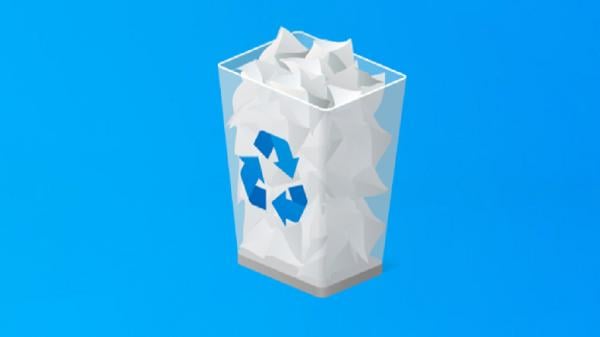
Dengan mengklik kanan ikon Recycle Bin di desktop, pengguna bisa memilih "Empty Recycle Bin" untuk menghapus file yang dikirim ke sana. File tidak akan benar-benar hilang hingga Recycle Bin dikosongkan.
Menggunakan Aplikasi Pihak Ketiga
Jika cara manual dirasa menyulitkan, ada beberapa aplikasi yang dapat membantu pembersihan dengan lebih praktis. Contohnya, CCleaner, yang bisa diunduh dari situs resminya. Aplikasi ini menawarkan fitur seperti Health Check dan Custom Clean untuk menghapus cache, cookies, dan log error. Selain CCleaner, terdapat juga AVG TuneUp dan Advanced SystemCare yang memiliki tambahan fitur berguna.
Cara Membersihkan MacBook
Pengguna Mac juga tidak terlepas dari penumpukan sampah. Untuk membersihkan MacBook, beberapa langkah yang bisa diambil antara lain:
-
Mengosongkan Trash
Dengan klik kanan pada ikon Trash di dock dan memilih "Empty Trash", pengguna bisa segera menghapus file yang tidak diperlukan. -
Bersihkan Cache Secara Manual
Untuk menghapus cache, pengguna dapat membuka Finder, menekan Command + Shift + G, kemudian mengetik ~/Library/Caches/ dan menghapus isinya tanpa menghapus foldernya. - Menggunakan Aplikasi CleanMyMac X
Aplikasi ini dapat membantu menemukan dan menghapus sampah sistem, cache, serta file besar yang tidak terpakai, tersedia dalam versi gratis dan berbayar.
Menghapus Aplikasi yang Tidak Dibutuhkan
Selain membersihkan file, penting juga untuk menghapus aplikasi yang tidak terpakai. Di Windows, buka Settings, pilih Apps, dan uninstall aplikasi yang tidak terpakai. Untuk pengguna Mac, cukup seret aplikasi dari folder Applications ke Trash dan kosongkan Trash.
Menjaga Laptop Tetap Optimal
Untuk menjaga kinerja laptop, lakukan pembersihan besar setiap sebulan sekali dan jangan lupa untuk rutin me-restart laptop. Proses ini dapat membersihkan cache RAM dan membantu sistem berfungsi lebih baik.
Cara membersihkan sampah di laptop tidak sulit, namun memerlukan konsistensi dan pemahaman dasar. Dengan langkah-langkah yang tepat, pengguna tidak hanya dapat menghemat ruang penyimpanan, tetapi juga memperpanjang umur laptop mereka dan meningkatkan produktivitas harian. Jangan tunggu hingga laptop menjadi lemot untuk memulai rutinitas pembersihan ini; lakukan sekarang untuk hasil yang lebih baik!
-
-

-

-