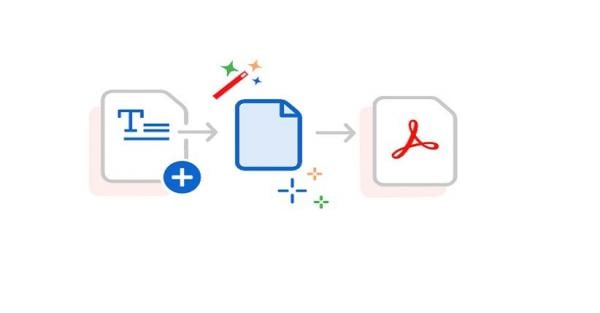
Mengubah file Word ke PDF kini menjadi kebutuhan penting bagi banyak orang, mulai dari pelajar hingga profesional. Format PDF menawarkan tampilan yang stabil, lebih aman, dan mudah dibagikan tanpa mengubah tata letak dokumen. Dengan kemudahan teknologi saat ini, ada berbagai metode praktis yang dapat digunakan untuk mengonversi dokumen Word ke PDF hanya dalam satu klik. Berikut adalah empat cara efisien untuk melakukannya di laptop Anda.
1. Menggunakan Microsoft Word
Salah satu cara paling mudah untuk mengonversi file Word (.doc atau .docx) ke PDF adalah melalui Microsoft Word itu sendiri. Hampir semua versi Word yang dirilis setelah 2010 sudah dilengkapi dengan fitur ini. Prosesnya sangat sederhana:


- Buka dokumen Word yang ingin Anda ubah.
- Klik menu “File” di pojok kiri atas.
- Pilih “Save As” atau “Simpan Sebagai”.
- Tentukan lokasi penyimpanan file.
- Pada kolom “Save as type”, pilih “PDF (*.pdf)”.
- Klik “Save”.
Dengan langkah-langkah ini, dokumen Anda akan langsung tersimpan dalam format PDF, tanpa memerlukan aplikasi tambahan.
2. Memanfaatkan Google Docs
Jika Anda tidak memiliki Microsoft Word, Google Docs adalah alternatif yang sangat bermanfaat. Metode ini juga menjamin bahwa proses konversi dapat dilakukan secara online tanpa harus mengunduh aplikasi. Berikut langkah-langkahnya:
- Masuk ke akun Google Anda lewat browser.
- Buka Google Drive dan unggah file Word yang ingin diubah.
- Klik kanan pada file tersebut dan pilih “Open with” → “Google Docs”.
- Setelah dokumen terbuka, pilih menu “File” → “Download” → “PDF Document (.pdf)”.
Metode ini sangat cocok bagi Anda yang ingin mengonversi dokumen sambil bekerja di cloud.
3. Aplikasi Pihak Ketiga
Selain dua cara di atas, banyak aplikasi pihak ketiga yang bisa membantu Anda mengubah Word ke PDF. Beberapa aplikasi yang umum digunakan antara lain:
- WPS Office: Mirip dengan Microsoft Word, WPS juga memiliki fitur konversi PDF langsung.
- LibreOffice: Merupakan aplikasi gratis dan open-source yang dapat menyimpan file dalam format PDF.
- Adobe Acrobat Pro: Untuk pengguna yang butuh fitur lebih, Adobe Acrobat Pro menawarkan berbagai alat untuk mengedit dan melindungi file PDF.
Umumnya, prosesnya hampir sama: buka dokumen Word, pilih menu "Export" atau "Save As PDF", lalu simpan file.
4. Konversi Secara Online
Jika Anda tidak ingin menginstal aplikasi, cara lainnya adalah menggunakan situs konversi online. Beberapa situs populer yang sering digunakan adalah:
- Smallpdf (smallpdf.com)
- ILovePDF (ilovepdf.com)
- PDF2Go (pdf2go.com)
- Online2PDF (online2pdf.com)
- SodaPDF (sodapdf.com)
Langkah penggunaannya sederhana:
- Buka salah satu situs konversi.
- Unggah file Word dari laptop.
- Tunggu proses konversi selesai dan unduh file PDF yang sudah jadi.
Meski praktis, pastikan file yang diunggah tidak mengandung data yang bersifat rahasia untuk menjaga keamanan informasi.
Tips Agar Hasil Konversi Rapi
Berikut beberapa tips agar hasil konversi tetap professional:
- Gunakan font standar seperti Arial atau Times New Roman.
- Periksa tata letak sebelum menyimpan sebagai PDF.
- Gunakan resolusi tinggi untuk gambar agar kualitas terjaga.
- Simpan versi asli file Word untuk kemudahan revisi.
Kelebihan dan Kekurangan Tiap Metode
- Microsoft Word: Sangat mudah, namun memerlukan lisensi aplikasi.
- Google Docs: Gratis dan praktis, tetapi memerlukan koneksi internet.
- Aplikasi pihak ketiga: Menyediakan fitur tambahan, tetapi mungkin memakan ruang penyimpanan.
- Konversi online: Tanpa perlu instalasi aplikasi, namun ada risiko privasi data.
Dengan berbagai metode yang ada, mengonversi file Word ke PDF menjadi lebih mudah dan cepat. Memilih cara yang paling sesuai dengan kebutuhan Anda akan menghemat waktu dan menjaga tampilan dokumen agar tetap profesional. Kini, tidak perlu bingung lagi ketika dihadapkan pada permintaan untuk mengirim file dalam format PDF.