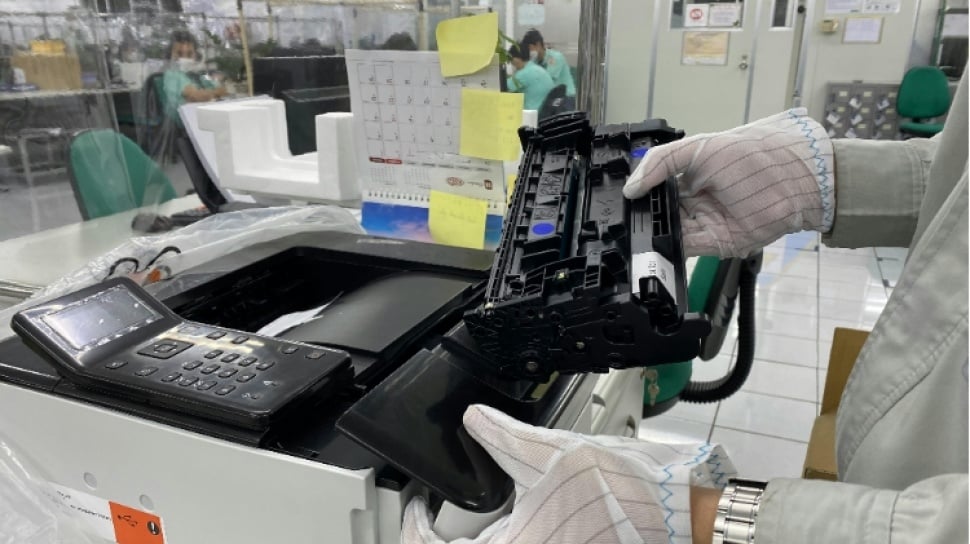
Print spooler adalah layanan penting yang bertugas mengatur antrian cetak pada sistem operasi Windows. Saat layanan ini bermasalah, aktivitas mencetak terhambat, bahkan bisa menampilkan pesan error seperti "The local print spooler service is not running." Untungnya, perbaikan print spooler dapat dilakukan secara mandiri dengan langkah-langkah praktis dan simpel.
Menjalankan Pemecah Masalah Printer
Cara pertama yang dianjurkan untuk memperbaiki print spooler adalah menggunakan fitur pemecah masalah bawaan Windows. Pada Windows 11, Anda bisa mengaksesnya melalui Start > Settings > System > Troubleshoot > Other Troubleshooters, lalu klik Run pada opsi "Printer." Sedangkan untuk Windows 10, jalur cepatnya adalah Start > Settings > Update & Security > Troubleshoot > Printer. Alat ini akan mendeteksi kesalahan umum dan berusaha memperbaikinya secara otomatis. Jika berhasil, Anda bisa langsung mencoba mencetak kembali.
Menghentikan dan Mengatur Ulang Layanan Print Spooler
Apabila pemecah masalah tidak berhasil, langkah selanjutnya adalah mematikan dan menghidupkan kembali layanan print spooler secara manual. Tekan tombol Windows + R, ketik services.msc, dan tekan Enter. Cari layanan bernama "Print Spooler," lalu klik dua kali. Tekan Stop untuk menghentikan layanan, konfirmasi dengan OK. Jangan tutup jendela ini karena nanti akan dihidupkan kembali setelah beberapa langkah.
Selanjutnya, buka folder spool printer dengan menekan Windows + S dan ketik %WINDIR%\system32\spool\printers, lalu tekan Enter. Hapus semua file yang ada dalam folder tersebut, tapi jangan hapus folder printers-nya. Tindakan ini akan membersihkan antrian cetak yang bermasalah. Kemudian, kembalilah ke jendela Print Spooler Properties dan klik Start untuk mengaktifkan kembali layanan.
Mengatur Print Spooler Agar Aktif Otomatis dan Menangani Kesalahan
Ketika print spooler berfungsi kembali, pastikan opsi "Startup type" diatur ke "Automatic." Hal ini penting supaya layanan ini aktif setiap kali komputer dinyalakan tanpa harus diaktifkan secara manual. Selanjutnya, pada tab Recovery, atur bagaimana spooler merespons apabila terjadi kegagalan layanan. Pilih "Restart the Service" untuk kegagalan pertama dan kedua, serta "Take No Action" untuk kegagalan berikutnya. Atur nilai "Reset fail count after" menjadi 1 hari dan "Restart service after" menjadi 1 menit untuk meningkatkan stabilitas layanan. Simpan pengaturan dengan menekan Apply lalu OK.
Memperbarui Driver dan Perangkat Lunak Printer
Masalah print spooler kadang muncul akibat driver printer yang usang atau rusak. Pastikan Windows Anda selalu terupdate dengan membuka Settings > Windows Update dan klik Check for updates. Sistem akan mencari driver terbaru secara otomatis. Jika tidak ada pembaruan otomatis, Anda bisa mengakses "View optional updates," pilih Driver updates, lalu cari driver printer untuk diunduh dan diinstal.
Apabila driver tidak tersedia di Windows Update, kunjungi situs resmi produsen printer. Cari model printer yang Anda gunakan lalu unduh driver terbaru serta software pendukungnya. Setelah itu, hapus printer lama melalui Settings > Devices > Printers & scanners, lalu pasang kembali menggunakan penginstal resmi dengan mengikuti petunjuk di layar.
Mengatasi Jika Layanan Print Spooler Tidak Ada
Dalam kasus yang lebih serius, layanan Print Spooler mungkin tidak muncul di daftar services. Untuk mengatasi ini, buka Command Prompt sebagai administrator, ketik net start spooler, lalu tekan Enter. Bila muncul pesan kegagalan, lanjutkan dengan menjalankan perintah sfc /scannow untuk memperbaiki berkas sistem yang rusak. Setelah selesai, restart komputer dan periksa kembali layanan print spooler.
Jika print spooler masih tidak muncul, pertimbangkan untuk melakukan reset instalasi Windows dengan fitur Reset PC. Di Windows 10, buka Settings > Update & Security > Recovery, pilih Reset this PC. Pada Windows 11, akses Settings > System > Recovery dan pilih Reset PC. Pilih opsi Keep my files agar data pribadi tetap aman selama proses reset. Setelah reset selesai, print spooler biasanya kembali berfungsi normal.
Perbaikan print spooler sebenarnya cukup mudah jika mengikuti panduan langkah demi langkah. Dengan memastikan layanan aktif, antrian cetak bersih, driver terbaru terpasang, serta menyesuaikan pengaturan yang tepat, masalah printer sering kali dapat teratasi tanpa memerlukan bantuan teknisi. Namun, jika kendala berlanjut, pemeriksaan mendalam atau instalasi ulang sistem mungkin diperlukan demi menjamin fungsi printer tetap optimal.
Baca selengkapnya di: www.suara.com-
-

-

-