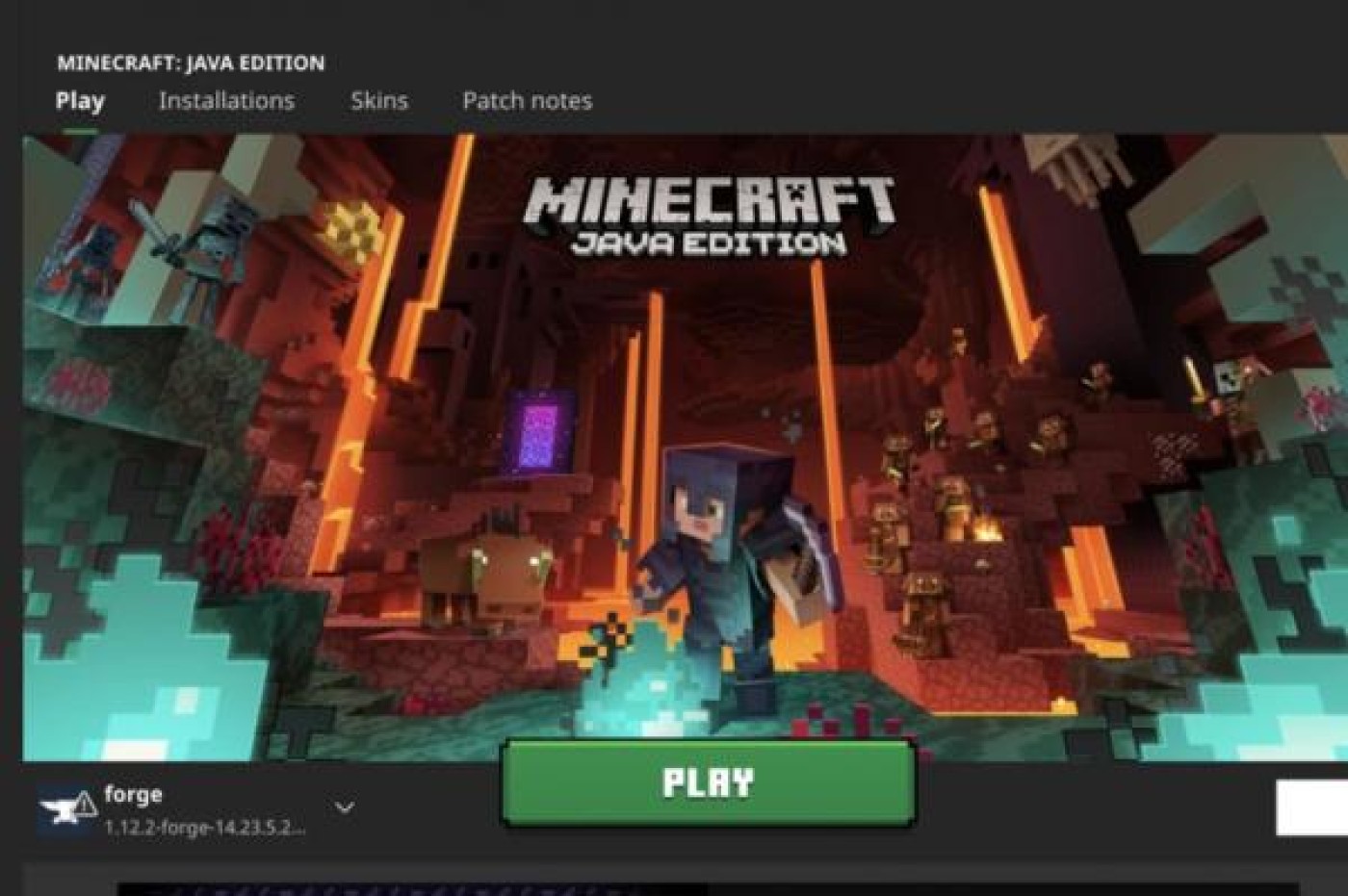
Pemain yang ingin menikmati pengalaman bermain Minecraft di PC dengan Windows 10 dan 11 kini dapat mengakses link download Minecraft Launcher PC dengan mudah dan aman. Dengan penggunaan launcher resmi, para penggemar tidak hanya mendapatkan akses ke berbagai versi game, tetapi juga memastikan bahwa file yang diunduh merupakan versi asli dari sumber terpercaya.
Minecraft Launcher menjadi alat penting untuk menjalankan game ini. Aplikasi ini memungkinkan pemain mengelola akun Microsoft atau Mojang, mengakses fitur-fitur baru, serta mendapatkan pembaruan secara otomatis. Melalui launcher, pengguna juga dapat memilih antara Java Edition atau Bedrock Edition, serta menambahkan modifikasi sesuai keinginan. Tanpa launcher resmi, pemain berisiko mengalami berbagai masalah saat memainkan game, seperti kesulitan dalam menjalankan atau memperbarui game.
Meskipun banyak situs menyediakan file unduhan yang tidak resmi, mengunduh dari sumber yang aman adalah langkah yang penting. Situs yang tidak terpercaya sering kali menawarkan file yang mengandung malware, yang dapat mengancam data pribadi pengguna. Selain itu, file-file tersebut mungkin tidak dapat diperbarui secara otomatis, yang menjadikan pemain harus mengunduh ulang secara manual. Penggunaan software bajakan juga melanggar hak cipta, yang dapat merugikan pengembang dan mengakibatkan masalah di kemudian hari.
Untuk memastikan pengalaman bermain yang aman, sebaiknya gunakan link download dari situs resmi Minecraft di minecraft.net atau Microsoft Store. Langkah-langkah untuk mengunduh dan menginstal Minecraft Launcher adalah sebagai berikut:
1. Kunjungi Situs Resmi Minecraft.
2. Buka halaman minecraft.net dan pilih menu Download.
3. Pilih versi yang sesuai antara Java Edition untuk modifikasi atau Bedrock Edition untuk Windows 10/11.
4. Klik tombol “Download for Windows” untuk mengunduh file installer (.exe).
5. Setelah unduhan selesai, jalankan file installer dan ikuti petunjuk untuk menginstal.
6. Login menggunakan akun Microsoft atau akun Mojang yang telah terhubung.
7. Buka launcher dan pilih versi game yang ingin dimainkan, kemudian klik Play.
Meskipun Minecraft Launcher dapat diunduh secara gratis, penting untuk dicatat bahwa untuk memainkan game tersebut, pengguna harus membeli lisensi resmi. Harga untuk Java Edition dan Bedrock Edition bervariasi, tetapi biasanya tersedia juga paket bundle yang lebih ekonomis.
Untuk meningkatkan pengalaman bermain, terdapat beberapa tips yang bisa dijadikan panduan. Pertama, pastikan untuk selalu menggunakan versi terbaru dari launcher agar kompatibel dengan semua pembaruan game. Selanjutnya, optimalisasi pengaturan grafis sesuai dengan spesifikasi PC yang digunakan dapat membuat gameplay lebih lancar. Bagi pengguna Java Edition, penggunaan mod dan resource pack dapat menambah keseruan dalam bermain. Jangan lupa untuk menggunakan server resmi saat bermain multipemain untuk menghindari risiko pemblokiran akun. Terakhir, sangat dianjurkan untuk melakukan backup data game agar tidak hilang akibat masalah teknis.
Dengan melakukan langkah-langkah di atas, pemain dapat menikmati Minecraft dengan lebih aman dan menyenangkan. Link download Minecraft Launcher PC merupakan pintu gerbang untuk menjelajahi dunia tak terbatas yang ditawarkan oleh game ini, menjadikannya pilihan yang tepat bagi gamer di era digital saat ini.
-
-
-

-