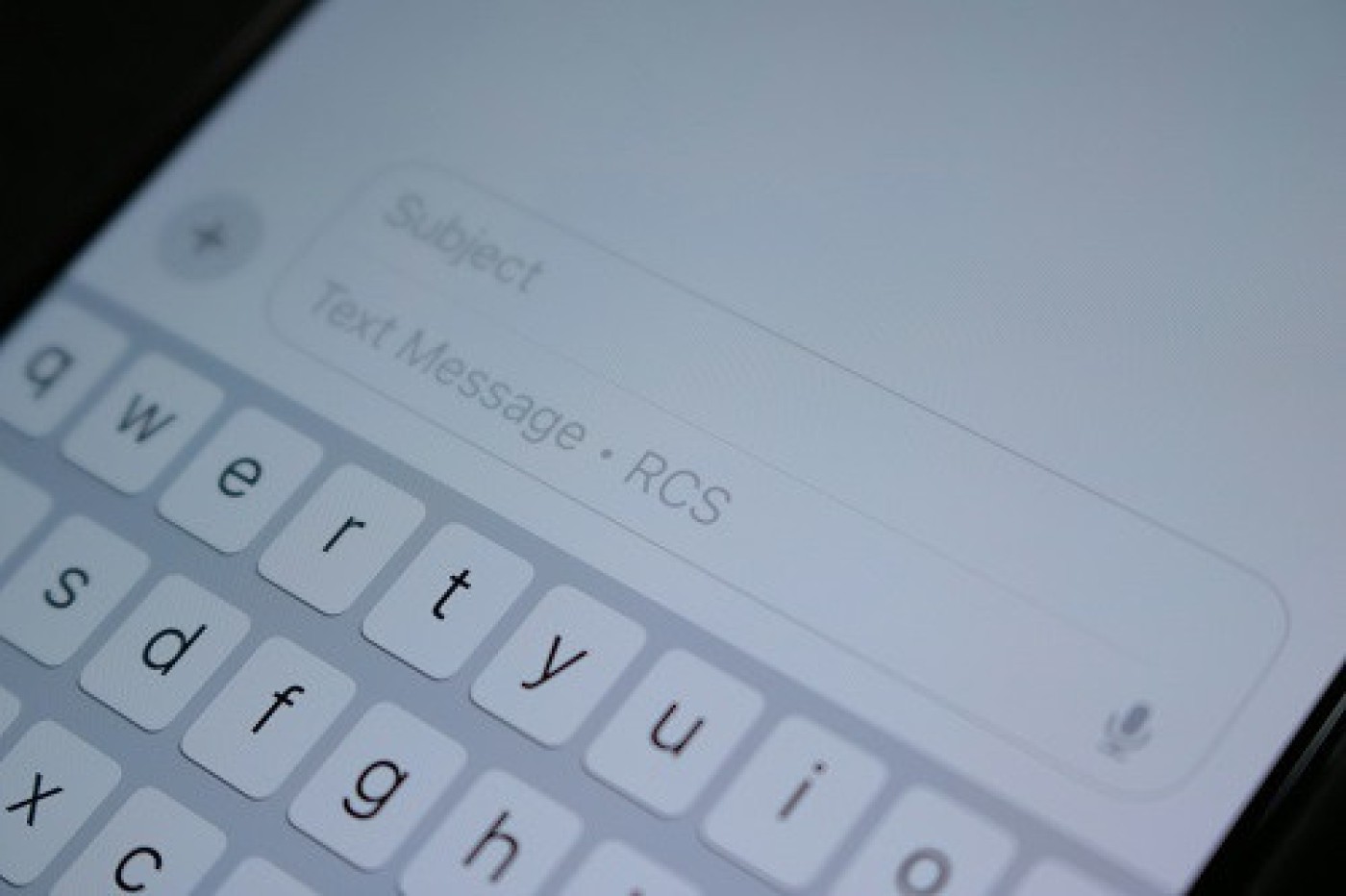
Keyboard iPhone sering kali menjadi sumber frustrasi pengguna ketika mengalami masalah, seperti respons lambat atau huruf yang tidak muncul saat ditekan. Masalah ini dapat mengganggu aktivitas sehari-hari, terutama saat mengetik pesan penting. Beruntung, ada tujuh langkah mudah yang bisa diambil untuk mengatasi masalah ini sebelum membawa perangkat ke service center.
1. Tutup Semua Aplikasi
Menutup aplikasi yang sedang berjalan seringkali menjadi solusi pertama yang efektif. Konflik antar aplikasi bisa menyebabkan keyboard bermasalah. Untuk iPhone 8 atau model lebih lama, cukup tekan tombol Home dua kali dan tutup semua aplikasi di app switcher. Sementara itu, bagi pengguna iPhone X atau versi terbaru, geser layar dari bawah ke atas untuk menampilkan daftar aplikasi, lalu tutup satu per satu.
2. Force Restart iPhone
Jika masalah masih belum teratasi, melakukan force restart dapat menyegarkan sistem iPhone. Metode ini efektif dan tidak akan menghapus data. Caranya bervariasi tergantung model iPhone, tetapi umumnya, pengguna perlu menekan tombol volume atas dan bawah secara berurutan, diikuti dengan menekan dan menahan tombol samping.
3. Perbarui ke Versi iOS Terbaru
Sering kali, pembaruan sistem operasi iOS menyertakan perbaikan bug yang bisa membantu mengatasi masalah keyboard. Pergi ke Settings, pilih General, lalu Software Update. Jika ada versi terbaru available, klik Download and Install.
4. Atur Ulang Semua Pengaturan
Jika semua langkah di atas tidak berhasil, coba kembalikan seluruh pengaturan iPhone ke konfigurasi awal tanpa kehilangan data pribadi. Lakukan langkah ini dengan mencadangkan data terlebih dahulu. Menemukan opsi ini di Settings, masuk ke General, pilih Transfer or Reset iPhone, lalu tekan Reset All Settings.
5. Copot dan Instal Ulang Aplikasi Bermasalah
Terkadang masalah keyboard muncul hanya di aplikasi tertentu. Jika keyboard berfungsi normal di aplikasi lain, maka yang bermasalah bisa jadi adalah aplikasi tersebut. Hapus aplikasi yang bermasalah dan instal kembali melalui App Store untuk memperbaiki fungsionalitasnya.
6. Nonaktifkan Fitur Reachability
Reachability dapat menyebabkan tampilan keyboard bergeser. Pastikan fitur ini nonaktif dengan menuju ke Settings, pilih General, klik Accessibility, dan matikan Reachability jika aktif.
7. Pulihkan iPhone
Sebagai langkah terakhir, jika semua metode di atas tidak berhasil, pengguna dapat mempertimbangkan untuk memulihkan iPhone melalui iTunes. Sambungkan perangkat ke komputer, buka iTunes, dan pilih Restore iPhone di tab Summary. Ikuti panduan yang muncul di layar untuk menyelesaikan proses pemulihan.
Dengan mengimplementasikan solusi-solusi di atas, pengguna iPhone dapat mengatasi masalah keyboard mereka secara mandiri tanpa perlu bantuan teknisi. Hal ini tidak hanya menghemat waktu, tetapi juga memberikan kebebasan lebih saat menghadapi masalah yang umum seperti ini. Jika semua langkah sudah dicoba dan masalah tetap ada, pertimbangkan untuk mengunjungi service center terdekat untuk penanganan lebih lanjut. Memahami cara-cara ini akan sangat membantu menjaga produktivitas pengguna iPhone.
-

-

-

-