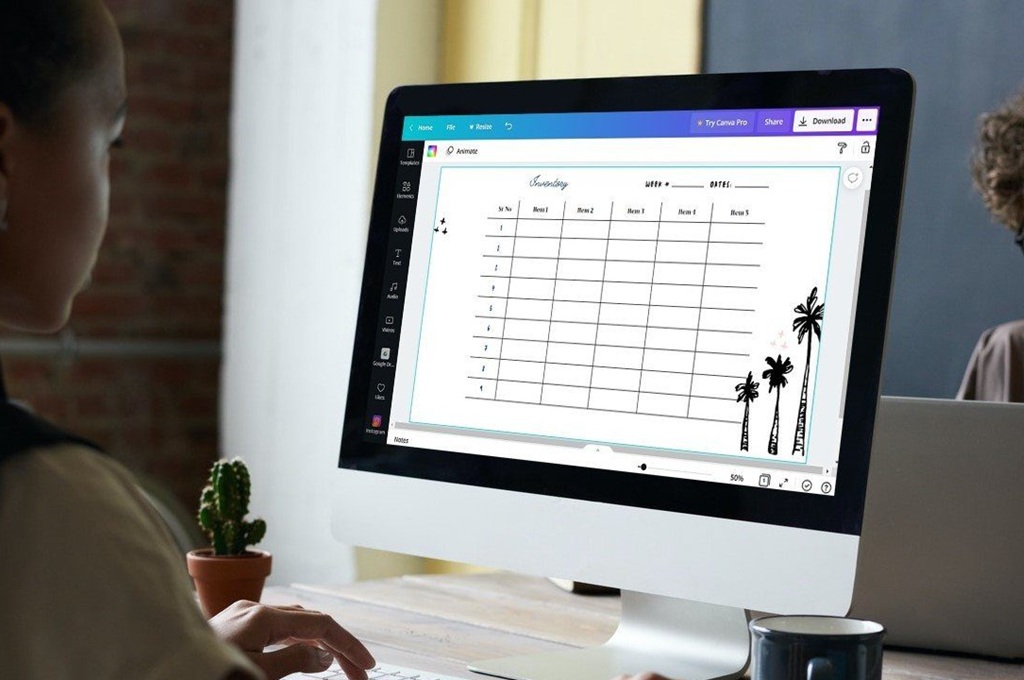
Canva telah memperkenalkan fitur baru yang sangat mempermudah pengguna dalam menyajikan data dengan membuat tabel secara langsung dalam aplikasi. Ini adalah langkah inovatif yang memberikan kemudahan terutama bagi mereka yang sering bekerja dengan desain visual seperti slide presentasi, laporan, infografis, dan konten media sosial. Dengan fitur ini, pengguna tak perlu lagi berpindah aplikasi untuk membuat tabel; semuanya dapat dilakukan dalam satu platform baik melalui laptop maupun aplikasi di smartphone.
Tabel merupakan elemen penting dalam menyajikan informasi secara terstruktur. Selama ini, banyak pengguna yang terbiasa menggunakan software seperti Excel atau Word untuk membuat tabel, kemudian mengekspornya sebagai gambar sebelum memasukkannya ke dalam desain Canva. Dengan adanya fitur baru ini, semua proses dapat dilakukan secara lebih efisien.
Cara Membuat Tabel di Canva melalui Situs Web
Proses pembuatan tabel di Canva sangat sederhana. Berikut langkah-langkah yang dapat diikuti:
- Buka situs Canva dan login ke akun Anda. Pastikan perangkat Anda terhubung ke internet.
- Pilih jenis desain yang ingin Anda tambahkan tabel, seperti slide presentasi atau poster laporan.
- Di sidebar kiri, pilih menu Elements dan ketik "Table" pada kolom pencarian.
- Pilih salah satu template tabel yang sesuai dengan kebutuhan Anda, lalu tambahkan ke kanvas.
- Masukkan teks atau angka ke dalam sel tabel yang telah dibuat.
- Gunakan opsi Add Row atau Add Column untuk menambah baris atau kolom sesuai dengan kebutuhan.
Setelah tabel selesai dibuat, Anda dapat menyesuaikan warna, font, dan gaya agar sesuai dengan tema desain yang diinginkan.
Membuat Tabel di Aplikasi Canva di Smartphone
Bagi pengguna yang lebih nyaman menggunakan perangkat seluler, berikut adalah cara untuk membuat tabel menggunakan aplikasi Canva:
- Buka aplikasi Canva di smartphone Anda dan masuk ke desain yang ingin ditambahkan tabel.
- Ketuk ikon “+” di bagian bawah layar.
- Pilih tab Elements, lalu cari dan pilih Table.
- Tentukan jenis tabel yang ingin Anda gunakan, kemudian pilih sel untuk mengedit. Gunakan opsi Edit untuk menambah baris atau kolom.
- Masukkan data atau teks ke dalam sel tabel. Setelah selesai, simpan desain Anda atau ekspor ke format yang diinginkan.
Tips untuk Meningkatkan Tampilan Tabel Anda
Agar tabel yang Anda buat terlihat lebih menarik, ada beberapa tips yang bisa diterapkan:
- Gunakan warna kontras antara header dan isi tabel agar lebih mudah dibedakan.
- Manfaatkan fitur Align dan Spacing untuk memastikan setiap elemen teratur dan rapi.
- Tambahkan ikon atau ilustrasi kecil untuk memperjelas konteks data yang disajikan.
- Pilih font yang konsisten di seluruh desain agar tampak profesional dan mudah dibaca.
- Simpan desain tabel sebagai template untuk digunakan pada proyek-proyek berikutnya.
Dengan fitur tabel baru di Canva, proses pemuatan desain yang melibatkan data kini lebih cepat dan praktis. User, dari mahasiswa hingga profesional, dapat membuat desain yang estetis dan informatif, tanpa perlu berpindah-pindah antara aplikasi.
Kemudahan ini diharapkan akan mempercepat kegiatan kreatif pengguna. Canva terus berkomitmen untuk menghadirkan solusi yang mendukung pengguna dalam menciptakan karya visual yang berkualitas tinggi dan efisien. Pengguna kini memiliki alat yang lebih baik untuk menyajikan informasi dengan cara yang lebih menarik dan terstruktur.
Source: www.medcom.id
-

-

-

-